

Cara Mengaktifkan Fitur Translated Captions di Zoom untuk Meeting Multibahasa
Rapat daring lintas negara sering kali terkendala satu hal yang sederhana namun krusial: perbedaan bahasa. Ketika narasumber berbicara dalam bahasa Arab, misalnya, sementara sebagian peserta hanya memahami bahasa Mandarin, komunikasi bisa terhambat meski koneksi internet dan perangkat sudah berjalan sempurna.
Untungnya, Zoom menyediakan solusi untuk masalah ini melalui fitur Add-on Translated Captions (dapat dibeli secara terpisah), yang mampu menerjemahkan ucapan pembicara menjadi teks berjalan (caption) dalam bahasa lain secara real-time. Supaya lebih mudah memahami, fitur Translated Captions Zoom itu seperti fitur auto-translate untuk subtitle/closed captions (CC) di Youtube namun berbayar.
Artikel ini akan memandu langkah demi langkah cara mengatur dan menjalankan fitur Translated Captions di Zoom, mulai dari pengaturan awal di akun hingga eksekusinya saat meeting berlangsung.
Apa Itu Fitur Translated Captions di Zoom?
Translated Captions adalah fitur add-on Zoom yang mengonversi ucapan seorang pembicara (speaking language) ke dalam teks terjemahan (translated language) yang muncul sebagai caption di layar meeting. Fitur ini sangat membantu untuk rapat, webinar, atau presentasi internasional yang melibatkan peserta dari berbagai latar belakang bahasa, karena setiap peserta dapat membaca terjemahan sesuai bahasa yang mereka pahami tanpa perlu penerjemah manusia secara langsung.
Sebelum fitur ini bisa digunakan saat meeting, ada dua tahap yang perlu dilakukan: pertama, mengatur pasangan bahasa (language pair) melalui menu pengaturan akun Zoom, dan kedua, mengaktifkannya saat meeting sudah berjalan.
Tahap 1: Mengatur Bahasa Terjemahan di Akun Zoom
1. Login ke Akun Zoom
Langkah pertama tentu saja masuk ke akun Zoom melalui browser di zoom.us. Pastikan menggunakan akun yang memiliki akses untuk mengubah pengaturan meeting, karena fitur ini diatur dari sisi host, bukan dari aplikasi desktop.
2. Tentukan Dua Bahasa yang Akan Digunakan
Sebelum masuk ke pengaturan, tentukan terlebih dahulu dua bahasa yang dibutuhkan dalam meeting:
- Speaking language: bahasa yang akan diucapkan oleh pembicara/narasumber.
- Translated to: bahasa hasil terjemahan yang akan muncul sebagai caption bagi peserta.
Menentukan kedua bahasa ini di awal akan mempermudah proses konfigurasi pada langkah selanjutnya, karena Zoom menyediakan puluhan pilihan bahasa yang bisa membuat pencarian menjadi lama jika tidak tahu target bahasanya sejak awal.
3. Masuk ke Menu Setting
Setelah login, klik menu Setting yang terletak di sisi kiri layar dashboard akun Zoom.
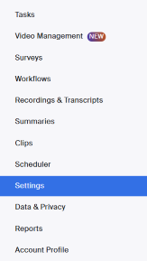
4. Buka Tab Meeting > In Meeting (Advanced)
Di dalam menu Setting, pilih tab Meeting, kemudian cari dan klik opsi In Meeting (Advanced).
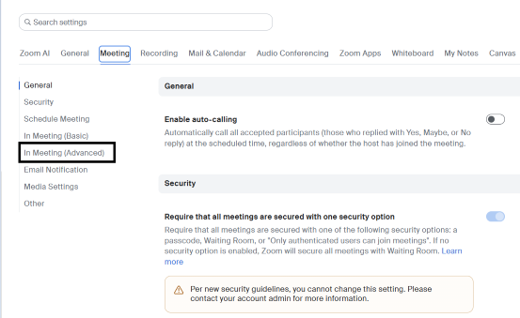
Pada bagian ini, akan terlihat pengaturan bernama Translated Captions, yang menampilkan daftar bahasa yang bisa digunakan sebagai speaking language dan translated to.

Jika ingin mengubah atau menyesuaikan bahasa sesuai kebutuhan meeting, klik opsi Edit Translation Languages.
5. Atur Speaking Language dan Translate To
Setelah tombol Edit Translation Languages diklik, akan muncul panel pengaturan untuk menentukan bahasa apa yang akan diucapkan (speaking language) dan bahasa apa saja yang tersedia sebagai hasil terjemahan (translated to).

Sebagai contoh, jika speaking language yang dipilih adalah Bahasa Arab, maka pada kolom translated to akan muncul berbagai pilihan bahasa tujuan terjemahan, seperti Bahasa Bengali, Bahasa Kanton, Bahasa Mandarin, dan bahasa lainnya.
6. Membatasi Pilihan Bahasa Sesuai Kebutuhan
Secara default, Zoom akan menampilkan seluruh kombinasi pasangan bahasa yang tersedia (select all language pairs). Namun, jika hanya membutuhkan satu pasang bahasa tertentu — misalnya Bahasa Arab ke Bahasa Mandarin saja — maka langkah yang perlu dilakukan adalah:
- Hilangkan tanda centang pada opsi Select all language pairs.
- Beri tanda centang hanya pada Bahasa Arab sebagai speaking language.
- Klik tanda panah kecil di pojok kanan untuk membuka daftar pilihan translated to dari bahasa yang dipilih tersebut.

7. Memilih Bahasa Terjemahan Spesifik
Karena daftar bahasa yang muncul biasanya sangat banyak, sementara yang dibutuhkan mungkin hanya satu bahasa saja, ada dua cara untuk menyaringnya:
Cara pertama: klik tanda silang (×) satu per satu pada setiap nama bahasa yang tidak dibutuhkan hingga hanya tersisa bahasa yang diinginkan. Cara ini kurang efisien karena daftar bahasa yang tersedia cukup panjang.
Cara kedua (lebih cepat): klik tanda panah kecil di sebelah kanan sekali lagi.

Lalu pada menu yang muncul klik Clear untuk menghapus seluruh pilihan bahasa terlebih dahulu.

Setelah semua pilihan bahasa terhapus (clear), gunakan kolom pencarian untuk mengetikkan nama bahasa yang diinginkan. Sebagai contoh, ketik “Chinese”, lalu pilih opsi yang lebih spesifik seperti Chinese (Traditional), kemudian klik Apply untuk menerapkan pilihan tersebut.

8. Simpan Pengaturan
Setelah bahasa yang diinginkan berhasil dipilih, klik tombol Save untuk menyimpan konfigurasi.
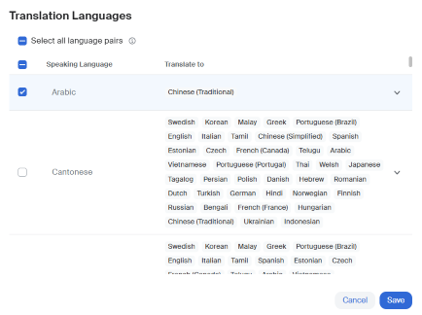
Dengan langkah-langkah di atas, pengaturan dua bahasa — dalam contoh ini Bahasa Arab sebagai bahasa yang diucapkan narasumber (speaking language) dan Bahasa Mandarin sebagai bahasa terjemahan yang akan dibaca host maupun peserta (translated to) — telah berhasil diaktifkan dan siap digunakan pada meeting berikutnya.

Tahap 2: Menjalankan Fitur Saat Meeting Berlangsung
Pengaturan bahasa yang sudah dikonfigurasi di akun tidak akan otomatis aktif saat meeting dimulai. Ada beberapa langkah tambahan yang perlu dilakukan setiap kali meeting berjalan.
1. Memulai Meeting
Buka aplikasi Zoom Meeting, lalu jalankan meeting yang sudah dijadwalkan dengan mengklik Start Meeting. Pastikan menu Caption tersedia di bagian bawah layar meeting, karena menu inilah yang digunakan untuk mengaktifkan fitur terjemahan yang telah diatur sebelumnya.

2. Mengaktifkan Translation dari Menu Caption
Pada menu Caption, klik tanda panah ke atas untuk membuka opsi tambahan, lalu aktifkan tombol Translation.

Setelah diaktifkan, sistem akan menampilkan caption terjemahan sesuai dengan pasangan bahasa yang telah dikonfigurasi sebelumnya di pengaturan akun.

Pastikan hanya dua bahasa yang muncul pada pilihan caption saat meeting, yaitu bahasa yang memang sudah diatur di tahap konfigurasi — dalam contoh ini hanya Bahasa Arab dan Bahasa Mandarin saja, sesuai batasan pasangan bahasa yang telah disaring sebelumnya.
3. Menentukan Bahasa yang Akan Terbaca Saat Meeting
Langkah terakhir adalah memastikan dua pengaturan berikut sudah sesuai kebutuhan:
My caption language: bahasa terjemahan yang ingin ditampilkan, dalam contoh ini Chinese (Traditional).

Setelah pengaturan bahasa tersebut sesuai, klik Save.
My speaking language: bahasa yang digunakan oleh pembicara, dalam contoh ini Bahasa Arab.

Caption terjemahan pun akan mulai muncul secara otomatis di layar meeting mengikuti ucapan pembicara secara real-time.
Penutup
Fitur Translated Captions menjadikan Zoom lebih inklusif bagi peserta dari berbagai latar belakang bahasa. Dengan memahami alur ini, host meeting dapat mempersiapkan sesi multibahasa dengan lebih rapi dan efisien, sehingga komunikasi antar peserta tetap lancar meski menggunakan bahasa yang berbeda-beda.