

Cara Ekspor Video CapCut Tanpa Watermark dengan Cara Resmi (2026)
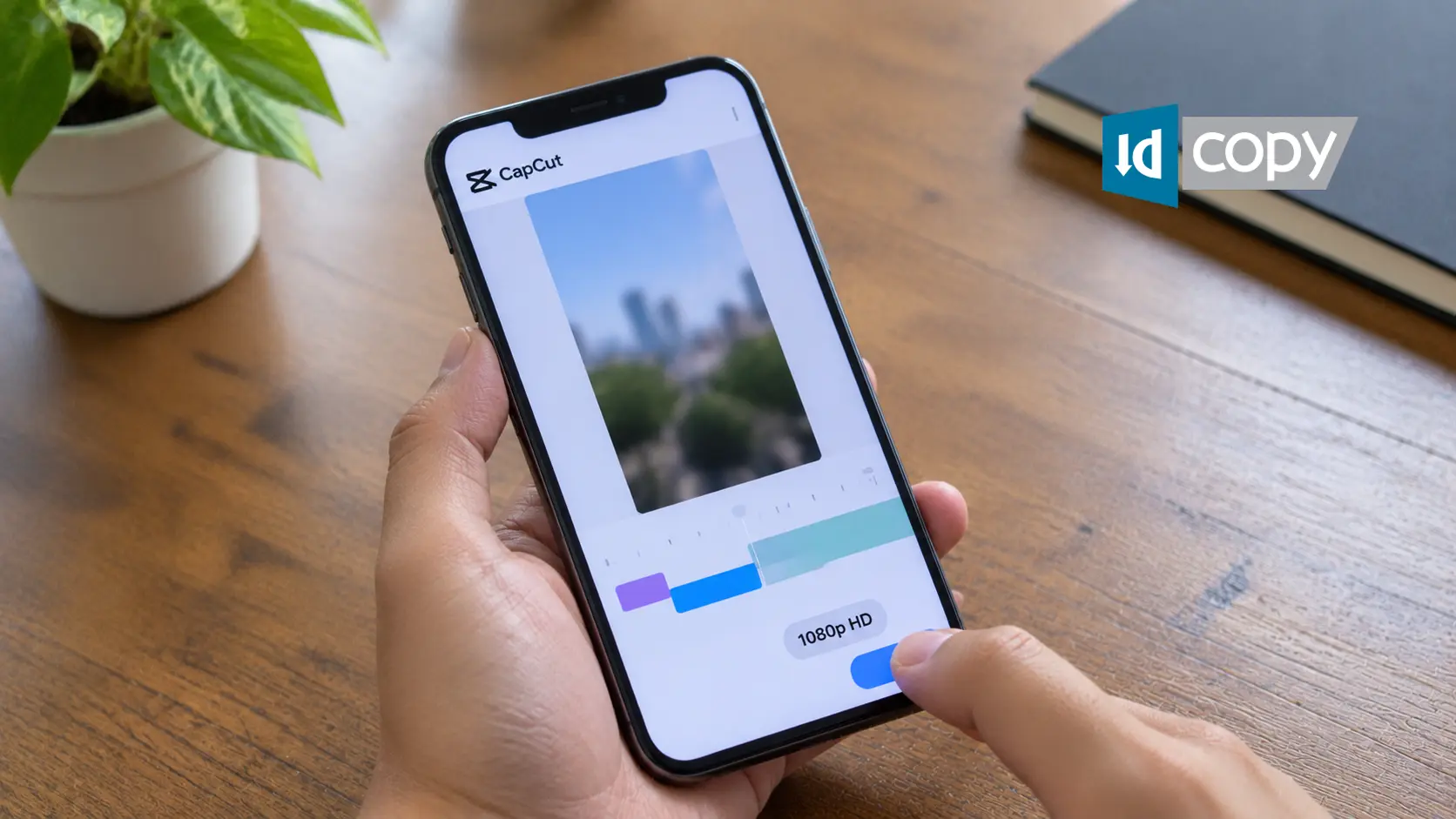
Video yang sudah diedit berjam-jam sering berakhir dengan logo CapCut di ujung timeline atau di salah satu sudut layar, tepat saat akan diunggah ke TikTok, Reels, atau YouTube. Logo itu mengurangi kesan profesional, apalagi bila video dipakai untuk konten jualan atau pekerjaan klien.
Karena itu, artikel ini membahas asal watermark dan ending CapCut, langkah ekspor resmi tanpa watermark, kapan CapCut Pro memang diperlukan, serta pengaturan ekspor agar hasilnya tetap HD.
Kenapa Ada Watermark di Video CapCut?
Menurut halaman bantuan resmi CapCut, proyek biasa pada umumnya diekspor tanpa watermark. Logo baru muncul bila ada elemen tertentu di dalam proyek, dan penyebabnya bisa dilacak ke tiga sumber.
Ending Clip CapCut
Ending clip adalah klip pendek berlogo CapCut yang ditambahkan di akhir timeline. Karena berupa klip tersendiri, ending ini bisa dihapus sebelum ekspor dan tidak memerlukan software tambahan.
Template dengan Logo Bawaan
Template sering membawa outro berlogo CapCut atau lapisan overlay yang memuat logo. CapCut menyebut sebagian template desktop juga menyertakan placeholder dengan elemen brand. Inilah penyebab utama logo yang menempel di pojok kanan atas, karena logo itu berada di lapisan overlay, bukan di klip video yang kamu rekam sendiri.
Aset atau Efek Pro
Stiker, transisi, filter, atau efek berlabel Pro dapat memicu watermark bila akun tidak memiliki akses Pro. CapCut menjelaskan bahwa Pro memungkinkan ekspor tanpa watermark yang menempel pada fitur-fitur Pro, terutama untuk pengguna yang memakai template, efek, atau elemen stok premium.
Dengan pemetaan ini, proses perbaikannya lebih terarah: cek dulu apakah proyek memakai template, lalu periksa elemen berlabel Pro, baru kemudian ekspor.
Bagaimana Cara Ekspor Video CapCut Tanpa Watermark?
Untuk video editan sendiri, watermark dihilangkan lewat timeline dan pengaturan ekspor di aplikasi, bukan lewat software pihak ketiga. Pengaturan ekspor sedikit berbeda di tiap versi aplikasi edit video CapCut, karena CapCut tersedia di HP, desktop, dan web, tetapi urutan dasarnya sama:
- Buka proyek, lalu telusuri timeline dari awal sampai akhir.
- Hapus ending clip berlogo CapCut di ujung timeline.
- Periksa lapisan overlay, teks, dan stiker. Hapus atau ganti elemen yang membawa logo atau berlabel Pro dengan versi gratis.
- Bila proyek berasal dari template dan logo tetap muncul, buat ulang editan dari proyek kosong dengan klip sendiri. CapCut menyebut proyek yang dibuat dari nol biasanya terhindar dari watermark.
- Ekspor, lalu putar hasilnya dari awal sampai akhir untuk memastikan logo sudah hilang.
Agar ending tidak muncul lagi di proyek berikutnya, sebagian panduan pihak ketiga menyebut CapCut memiliki pengaturan untuk menonaktifkan ending bawaan. Nama menu dan labelnya bisa berbeda tergantung versi aplikasi, jadi cek pengaturan di aplikasimu sendiri.
Watermark yang sudah tertanam pada file hasil ekspor tidak bisa dihilangkan dengan membuka ulang CapCut. Satu-satunya cara resmi adalah mengekspor ulang dari proyek asli setelah elemen berlogo dibersihkan. Layanan penghapus watermark online juga perlu dihindari untuk keperluan ini, karena kebijakan penyimpanan datanya sering tidak jelas dan kualitas hasilnya bisa menurun. Cara yang menghapus watermark dari video milik orang lain pun tidak layak dipakai karena melanggar hak pembuatnya.
Bila watermark masih muncul setelah semua elemen terlihat sudah dibersihkan, halaman bantuan CapCut mengarahkan pengguna untuk menghubungi tim dukungan CapCut.
Kapan CapCut Pro Benar-Benar Dibutuhkan?
CapCut Pro diperlukan ketika proyek memang bergantung pada template, efek, transisi, atau elemen berlabel Pro yang tidak bisa diganti tanpa mengubah hasil akhir. Menurut halaman bantuan CapCut, Pro mencakup template teks dan gaya, transisi dan efek video, efek tubuh dan filter, serta penyimpanan cloud 100GB. Pada CapCut versi online, akun gratis juga dapat menemui watermark atau batas bitrate untuk ekspor 4K, sedangkan pelanggan Pro mendapat ekspor 4K tanpa batasan.
Bagi yang belum yakin, CapCut menyediakan uji coba Pro dan menyatakan tidak memerlukan kartu kredit untuk memulainya. Bila uji coba berakhir dan akses Pro tetap dibutuhkan, opsi beli CapCut Pro di IDCopy tersedia dalam bentuk voucher, sehingga pembelian bisa dilakukan tanpa kartu kredit.
Meski begitu, Pro bukan jaminan hasil bersih. Elemen di timeline tetap perlu diperiksa sebelum ekspor, karena watermark dari ending clip atau template bawaan tidak otomatis hilang hanya karena akun berlangganan.
Bagaimana Mengatur Ekspor agar Kualitas Tetap HD?
Banyak pengguna ingin ekspor tanpa watermark sekaligus tetap HD, dan kualitasnya sangat ditentukan oleh pengaturan ekspor. Menurut halaman bantuan CapCut, versi mobile menyediakan resolusi 720P, 1080P, serta 2K atau 4K bila perangkat mendukung. Namun, ekspor 4K tidak tersedia bila semua klip berukuran 1080p atau lebih kecil, sehingga resolusi sebaiknya disesuaikan dengan sumber video.
Pada versi desktop, kamu bisa mengatur frame rate hingga 60 fps tergantung sumber, serta bitrate. Bitrate yang lebih tinggi menghasilkan kualitas lebih baik dengan ukuran file lebih besar. Di mobile, frame rate yang lebih tinggi dapat membatasi resolusi maksimal, sehingga kedua pengaturan itu perlu dipertimbangkan bersama.
Sebagai panduan umum, klip yang di-zoom berlebihan juga cenderung tampak buram, dan hasil sebaiknya dicek ulang di ukuran layar yang akan dipakai penonton. Untuk platform vertikal seperti Reels atau TikTok, pilih rasio yang sesuai sejak awal agar video tidak perlu dipotong ulang.
Bila video juga membutuhkan thumbnail atau aset grafis, akun desain premium di IDCopy bisa melengkapi alur kerja editing.
Konsultasikan Kebutuhan CapCut Bersama IDCopy
Video CapCut tanpa watermark bisa dihasilkan dengan cara resmi: hapus ending clip, ganti elemen berlogo atau berlabel Pro, buat ulang proyek bila bersumber dari template, lalu atur resolusi dan bitrate sesuai sumber video. CapCut Pro diperlukan bila elemen berlabel Pro memang tidak bisa dihindari.
IDCopy adalah penyedia akun Entertain premium dengan harga yang tetap terjangkau. Di IDCopy, akun Entertain premium dapat dibeli dan digunakan tanpa kartu kredit, dengan dukungan banyak rekening bank dan e-wallet, serta tersedia banyak produk akun Entertain premium lainnya.
Pilihan akses CapCut Pro bisa disesuaikan dengan seberapa sering video diproduksi, lalu tim IDCopy membantu hingga pemesanan selesai. Cek pilihan akun Entertain premium di IDCopy untuk melihat produk yang tersedia.
FAQ
Untuk video editan sendiri, bisa. Hapus ending clip, periksa template dan elemen berlabel Pro, lalu ekspor ulang. Watermark yang sudah tertanam di file hasil ekspor tidak bisa dihapus lewat CapCut, sehingga ekspor ulang dari proyek asli diperlukan.
Penyebab umumnya adalah ending clip yang belum dihapus, template dengan logo bawaan, atau elemen berlabel Pro. Bila sudah dibersihkan dan logo tetap muncul, hubungi tim dukungan CapCut.
Logo itu biasanya berada di lapisan overlay dari template. Hapus lapisan overlay itu atau buat ulang proyek dari awal dengan klip sendiri, lalu ekspor ulang.
Bisa. Pilih resolusi sesuai sumber video, atur bitrate dan frame rate dengan wajar, lalu cek hasilnya setelah ekspor.