

Penjernih Foto dengan AI: 7 Cara Ubah Foto Blur Jadi HD
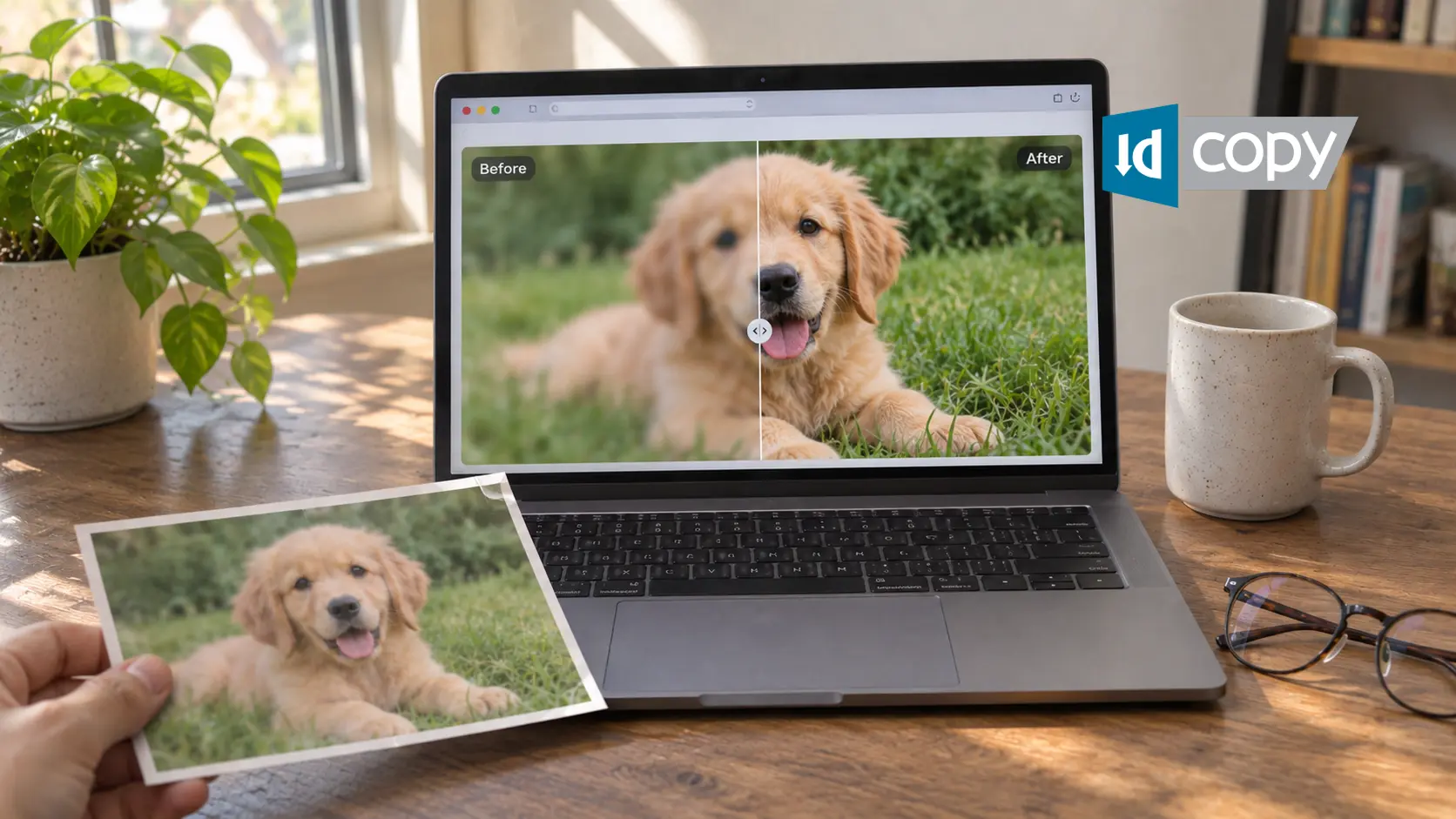
Foto yang tampak tajam di layar HP sering terlihat buram saat dibuka di laptop atau dicetak. Hasil scan dokumen jadi sulit dibaca, foto produk terlihat kabur di marketplace, dan foto lama keluarga tidak bisa dipotret ulang.
Karena itu, penjernih foto dengan AI menjadi pilihan untuk mengembalikan ketajaman tanpa perlu belajar editing. Artikel ini membahas perbedaannya dengan sharpen biasa, jenis blur yang masih bisa diselamatkan, tujuh cara menjernihkan foto hingga terlihat HD, serta batas tool gratis dan premium.
Apa Bedanya Penjernih Foto AI dengan Sharpen Biasa?
Penjernih foto AI adalah tool yang menajamkan sekaligus memperbesar foto memakai model machine learning. Model ini mempelajari pola dari banyak gambar berkualitas tinggi, lalu memakainya untuk memperkirakan detail yang hilang pada foto beresolusi rendah, seperti tekstur kulit, garis rambut, atau huruf kecil pada kemasan.
Sharpen biasa di editor foto bekerja dengan cara berbeda. Fitur ini hanya menaikkan kontras di sekitar tepi objek sehingga garisnya tampak lebih tegas, tanpa menambah detail baru.
Pada foto yang sudah sangat buram, kontras tambahan itu justru memunculkan noise dan tepi yang tampak berpendar. Karena itu, sharpen lebih cocok untuk foto yang hanya sedikit lembut, sedangkan foto kecil atau buram parah lebih terbantu oleh AI yang merekonstruksi detail.
Detail hasil rekonstruksi tetap berupa perkiraan, bukan data asli dari foto. Sebagai panduan umum, hasil pada foto berisi tulisan kecil atau dokumen perlu dicek ulang huruf demi huruf, karena bentuk huruf yang diperkirakan AI bisa berbeda dari aslinya. Dalam praktiknya, satu tool biasanya menggabungkan beberapa fungsi, yaitu unblur, denoise untuk mengurangi bintik noise, dan upscale untuk memperbesar resolusi.
Jenis Foto Buram yang Bisa dan Sulit Diperbaiki AI
Cara menjernihkan foto yang tepat bergantung pada penyebab blurnya, karena hasil AI sangat dipengaruhi kondisi foto asli. Foto beresolusi rendah dan foto yang sudah dikompres berulang termasuk yang paling terbantu. Resolusi rendah biasanya muncul pada screenshot atau foto kiriman aplikasi chat, sedangkan kompresi berulang meninggalkan bintik dan blok warna yang bisa dikurangi lewat fitur denoise.
Foto yang goyang berada di tengah. Goyangan ringan masih bisa dikurangi dengan fitur unblur, tetapi garis ganda akibat gerakan besar sulit dikembalikan ke bentuk aslinya. Fokus yang meleset menjadi kasus tersulit, sebab bagian yang seharusnya tajam memang tidak pernah terekam dengan jelas. Pada dua kasus terakhir, hasil sebaiknya dipandang sebagai peningkatan, bukan pemulihan penuh.
1. Mulai dari File Foto Asli
Kualitas hasil AI dimulai dari file yang diunggah, jadi pakai versi foto yang paling besar dan paling sedikit diedit. Screenshot dari screenshot atau foto yang sudah diberi filter ekstrem menghilangkan detail yang sebenarnya masih bisa dipakai AI, sehingga file asli dari galeri atau kamera lebih baik daripada versi kiriman aplikasi chat.
Sebagai panduan umum, foto wajah sebaiknya tidak terlalu gelap dan wajahnya tidak tertutup masker atau rambut, sedangkan foto produk lebih terbantu jika latarnya bersih dan pencahayaannya merata.
2. Coba Penjernih Foto Online Gratis Terlebih Dahulu
Penjernih foto online gratis cocok untuk memperjelas foto yang blur secara online dan menguji apakah foto kamu masih bisa diselamatkan. Prosesnya cukup mengunggah foto lewat browser, memilih mode, lalu mengunduh hasilnya. Canva, misalnya, menyediakan alat penjernih foto yang gratis dan tidak menambahkan watermark, sementara fitur peningkatan resolusinya di paket Gratis bergantung pada alokasi AI yang masih tersedia.
Batas tiap tool berbeda, jadi cek tiga hal sebelum mengunggah: ada tidaknya watermark, resolusi maksimal hasil unduhan, dan kuota pemakaian. Cek juga kebijakan privasinya, terutama soal cara file disimpan dan dihapus. Untuk foto pribadi atau dokumen penting, pilih tool yang menjelaskan hal itu dengan jelas. Bila foto akan dipakai untuk portofolio atau materi jualan, anggap hasil gratis sebagai uji coba.
3. Pilih Mode Sesuai Isi Foto
Banyak penjernih foto AI menyediakan mode berbeda untuk wajah dan objek umum. Mode wajah memperhalus dan mempertajam area seperti mata dan bibir, sedangkan mode umum lebih cocok untuk benda, makanan, atau pemandangan.
Memilih mode yang keliru membuat hasil tampak seperti plastik, misalnya kulit yang terlalu mulus pada foto wajah atau serat kain yang hilang pada foto produk. Pada foto yang memuat wajah sekaligus objek, pilih mode sesuai bagian yang paling penting.
4. Naikkan Resolusi Secara Bertahap
Kalau foto awalnya sangat kecil, naikkan resolusinya 2x dulu, cek hasilnya, lalu lanjutkan hanya bila masih diperlukan. Upscale ekstrem sekaligus sering menghasilkan detail yang terlihat dibuat-buat, seperti pori kulit yang seragam atau serat kain yang tidak sesuai aslinya.
Dengan cara bertahap, kamu bisa berhenti di titik ketika tambahan resolusi sudah tidak menambah ketajaman nyata. Sebagai panduan umum, ukuran akhir cukup disesuaikan dengan pemakaian, misalnya layar media sosial membutuhkan resolusi lebih kecil daripada cetakan.
5. Periksa Hasil dan Rapikan dengan Edit Dasar
Setelah proses selesai, perbesar tampilan pada bagian terpenting seperti mata, tulisan, atau tepi produk. Kalau muncul artefak seperti tepi bergerigi atau tekstur yang aneh, ulangi proses dengan intensitas lebih rendah.
Setelah itu, rapikan dengan edit dasar. AI memperbaiki ketajaman, tetapi kontras, white balance, dan komposisi tetap perlu diatur, sehingga sedikit penyesuaian kontras atau crop sering membuat foto terlihat lebih rapi. Saat menyimpan, pilih PNG bila foto masih akan diedit lagi karena formatnya tidak mengompres ulang, dan JPG sudah cukup untuk dibagikan.
6. Padukan dengan Penghapus Background untuk Foto Produk
Foto produk biasanya membutuhkan dua perbaikan sekaligus, yaitu tekstur yang tajam dan latar yang bersih. Menghapus background gambar membuat produk lebih menonjol di katalog marketplace, sedangkan penjernih foto AI membuat tepi dan tekstur bahan lebih jelas bagi calon pembeli.
Urutan kedua proses bisa disesuaikan dengan kebutuhan. Sebagai panduan umum, periksa hasil akhirnya di ukuran penuh karena sisa tepi dari proses penghapusan latar lebih terlihat setelah foto diperbesar.
7. Beralih ke Tool Premium Saat Kebutuhan Makin Sering
Tool gratis cukup untuk keperluan sesekali, misalnya merapikan satu dua foto keluarga. Tool premium mulai masuk akal ketika foto yang diproses banyak, hasilnya dipakai untuk klien atau jualan, atau batas gratis seperti watermark dan kuota mulai menghambat. Hitung dulu jumlah foto per bulan, lalu bandingkan dengan biaya paket. Bila hanya satu dua foto, langganan tidak perlu dipaksakan.
Remini adalah aplikasi peningkat kualitas foto berbasis AI yang memiliki fitur Unblur & Sharpener, Denoiser, dan Image Enlarger. Layanan jual akun Remini AI di IDCopy menyediakan paket Personal dengan batas 20 foto per minggu dan output JPG, serta paket Business dengan peningkatan foto tanpa batas dan output JPG, PNG, atau TIFF. Kedua paket tersedia untuk 7 hari, 1 bulan, atau 1 tahun.
Topaz Photo AI adalah perangkat lunak pengolah foto berbasis AI yang mendeteksi masalah seperti noise dan fokus buram secara otomatis lewat fitur Autopilot. Fiturnya mencakup penajaman, pemulihan wajah, peningkatan resolusi, dan menjaga teks tetap terbaca, sehingga beberapa masalah bisa ditangani dalam satu proses.
LetsEnhance.io adalah photo enhancer online yang berfokus pada upscale resolusi dan tidak perlu diinstal ke komputer. Di katalog IDCopy, tool ini tersedia dalam paket Starter, Pro, dan Max berbasis kredit, dengan dukungan upscale hingga 256 megapiksel dan hasil tanpa watermark pada versi berbayar.
Hasil akhir tetap bergantung pada kualitas foto asli, jadi tidak ada tool yang menjamin hasil sama untuk semua foto. Paket 7 hari pada Remini memberi ruang untuk menguji dulu sebelum berlangganan lebih lama.
Konsultasikan Kebutuhan Penjernih Foto AI Bersama IDCopy
Hasil penjernih foto AI paling baik ketika dimulai dari file foto asli, memakai mode yang sesuai, dan dinaikkan resolusinya secara bertahap, lalu dicek dan dirapikan sebelum disimpan. Tool gratis cukup untuk uji coba dan keperluan sesekali, sedangkan tool premium layak dipertimbangkan saat jumlah foto banyak atau hasilnya dipakai untuk pekerjaan.
IDCopy adalah penyedia akun AI premium dengan harga yang tetap terjangkau. Di IDCopy, akun AI premium dapat dibeli dan digunakan tanpa kartu kredit, dengan dukungan banyak rekening bank dan e-wallet, serta tersedia banyak produk akun AI premium lainnya.
Pilihan antara Remini, Topaz Photo AI, dan LetsEnhance bisa disesuaikan dengan jumlah foto dan jenis hasil yang dibutuhkan, lalu customer service IDCopy memandu pemesanan hingga pembayaran. Cek pilihan akun AI premium di IDCopy untuk melihat paket yang tersedia.
FAQ
Bisa meningkatkan ketajaman dan resolusi secara signifikan, tetapi hasilnya tetap bergantung pada kualitas foto asli. Foto dengan fokus yang meleset parah tidak bisa dibuat sangat tajam.
Ada. Canva, misalnya, menyediakan alat penjernih foto yang gratis dan tidak menambahkan watermark, tetapi batas pemakaian dan kuota AI di tiap tool tetap perlu dicek sebelum mengunggah foto.
Foto bisa diunggah lewat browser HP ke penjernih foto online atau diproses lewat aplikasi. Canva, misalnya, menyediakan alat penjernih foto di aplikasi iOS dan Android yang menurut halaman fiturnya dapat menaikkan kualitas gambar hingga 8x.
Aman atau tidaknya bergantung pada kebijakan tiap tool. Baca bagian privasinya untuk melihat cara file disimpan dan dihapus, dan untuk foto pribadi atau dokumen penting pilih tool yang menjelaskannya dengan jelas.
Tidak selalu. Tool premium biasanya menawarkan kuota lebih longgar, hasil tanpa watermark, dan pilihan format output yang lebih lengkap, tetapi kualitas akhir tetap bergantung pada foto asli dan mode yang dipilih.