

Zoom Error 1006: Penyebab dan 6 Cara Cepat Mengatasinya agar Bisa Login Kembali

Pernahkah Anda sedang terburu-buru untuk bergabung ke rapat penting, namun justru dihadang oleh pesan menyebalkan: “Failed to sign in. Please try again. (Error code: 1006)”?

Sebagai salah satu aplikasi video conference paling populer, Zoom memang tergolong stabil. Namun, Error 1006 biasanya muncul sebagai indikasi adanya pemblokiran koneksi antara perangkat Anda dengan server Zoom. Kabar baiknya, masalah ini jarang disebabkan oleh kerusakan hardware dan biasanya bisa diselesaikan dalam hitungan menit.
Berikut adalah panduan troubleshooting lengkap untuk mengatasi Error 1006 di Zoom Desktop.
Mengapa Error 1006 Muncul?
Sebelum masuk ke teknis, penting untuk memahami bahwa Error 1006 adalah masalah konektivitas. Hal ini sering terjadi karena:
- Alamat IP Anda diblokir oleh server Zoom (karena aktivitas mencurigakan atau kesalahan sistem).
- Pengaturan Proxy atau VPN yang bentrok.
- Intervensi dari Firewall atau Antivirus pihak ketiga.
- Cache aplikasi yang korup.
Langkah-Langkah Solusi Troubleshooting
Ikuti urutan langkah di bawah ini mulai dari yang paling sederhana:
1 Login di Domain yang Sesuai
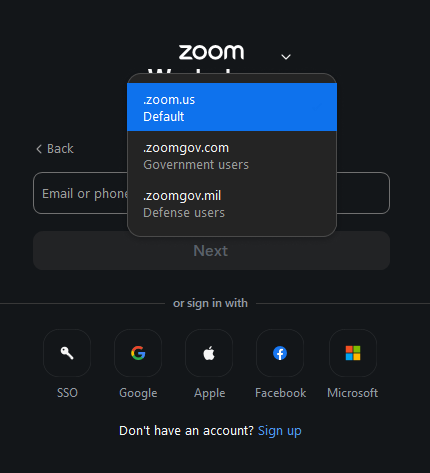
Ini adalah langkah yang pertama yang paling mudah dilakukan. Periksa opsi domain pada Zoom workplace.
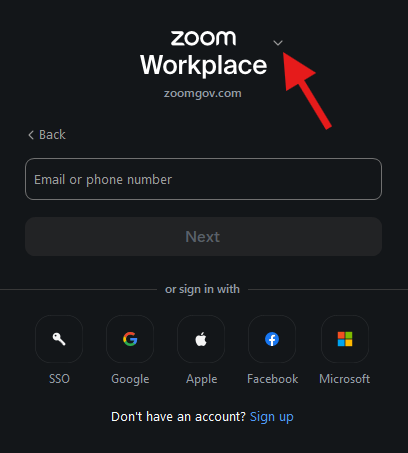
Pastikan Anda login di domain yang tepat (Misalnya .zoom.us) karena akun yang didaftarkan di domain .zoom.us tidak bisa digunakan untuk login ke domain lainnya.
2. Matikan VPN dan Proxy
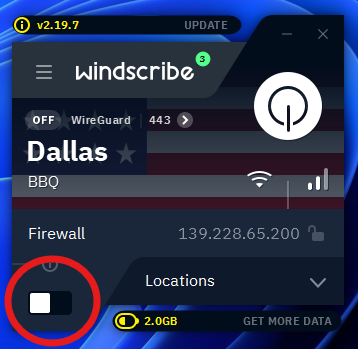
Penyebab selanjutnya paling umum dari Error 1006 adalah penggunaan VPN atau Proxy. Server Zoom mungkin mendeteksi lokasi atau IP dari VPN tersebut sebagai ancaman keamanan.
- Langkah: Matikan koneksi VPN Anda, lalu coba sign in kembali.
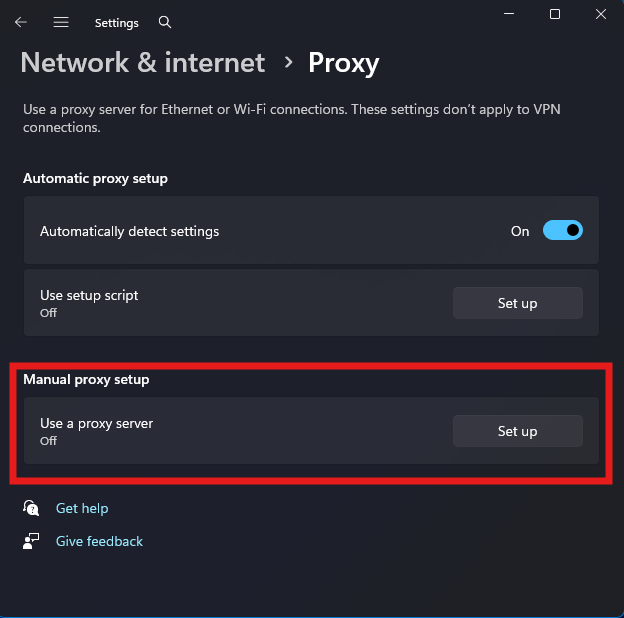
- Untuk Proxy (Windows): Buka Settings > Network & Internet > Proxy > Pastikan “Use a proxy server” dalam posisi Off.
3. Periksa Izin Firewall & Antivirus
Seringkali, pembaruan keamanan Windows atau Antivirus (seperti McAfee/Bitdefender) secara otomatis memblokir akses internet untuk aplikasi tertentu.
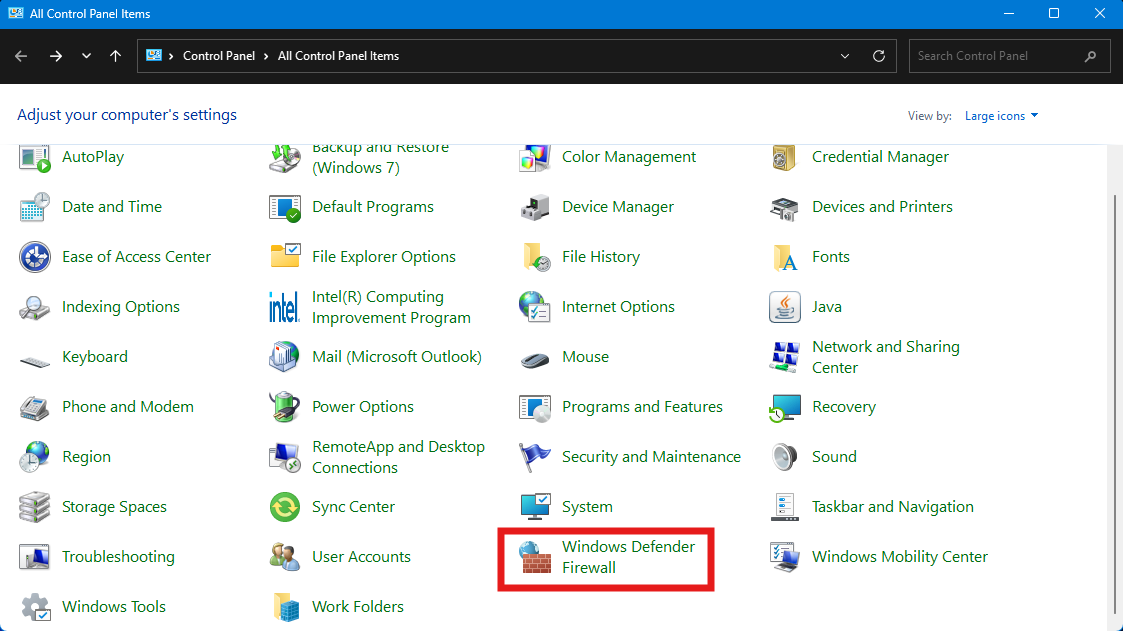
- Buka Control Panel > System and Security > Windows Defender Firewall.
- Pilih “Allow an app or feature through Windows Defender Firewall”.
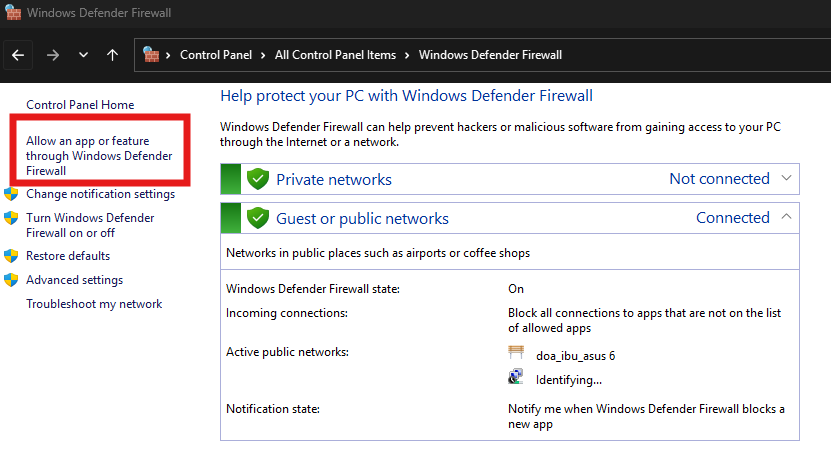
- Cari “Zoom Video Conference” dan pastikan kedua kolom (Private & Public) tercentang.

4. Reset Konfigurasi Jaringan (Flush DNS)
Jika masalah ada pada cache jalur internet di komputer Anda, melakukan Flush DNS bisa menjadi “obat kuat” yang efektif.
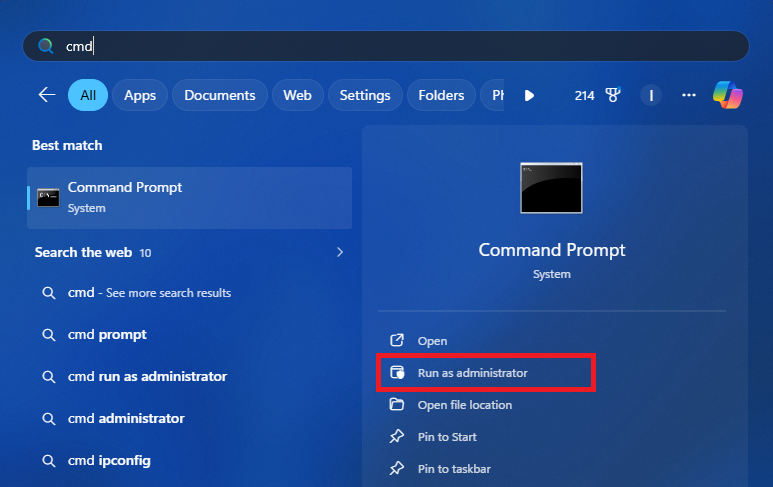
- Buka Command Prompt (CMD) sebagai Administrator.
- Ketik perintah berikut satu per satu dan tekan Enter: ipconfig /flushdns netsh winsock reset
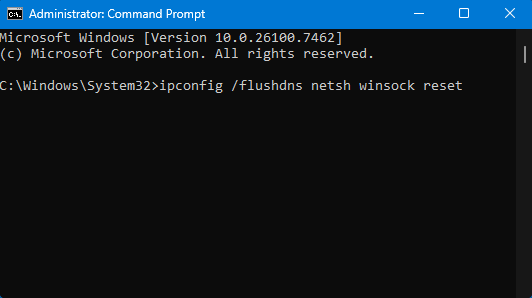
- Restart komputer Anda.
5. Bersihkan Cache Aplikasi Zoom
Data sementara yang menumpuk di folder instalasi terkadang menyebabkan konflik saat proses autentikasi login.
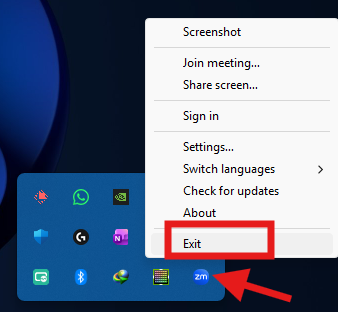
- Tutup aplikasi Zoom sepenuhnya (matikan juga aplikasi Zoom yang berjalan di background).
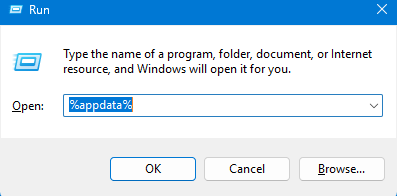
- Tekan Windows + R, ketik %appdata%, lalu tekan Enter.
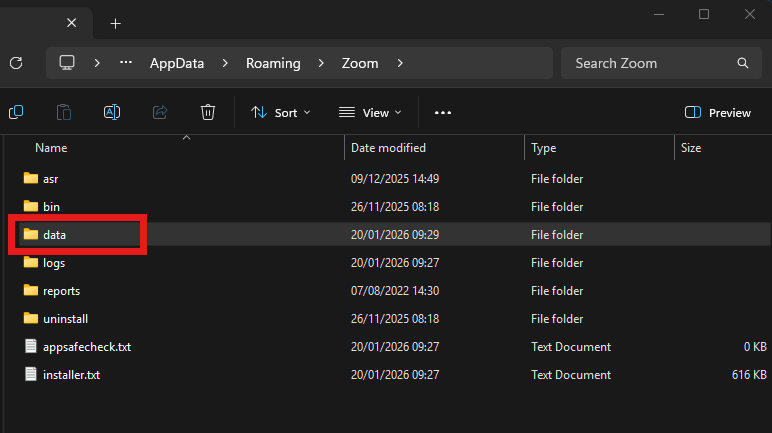
- Cari folder Zoom, buka, dan cari folder bernama data.
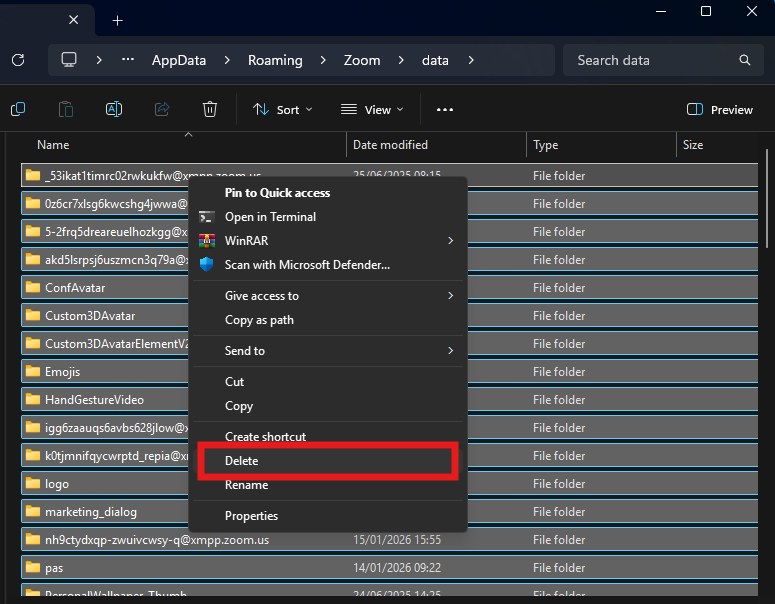
- Hapus isi di dalam folder tersebut (ini aman dan tidak akan menghapus akun Anda).
6. Update atau Reinstall Zoom
Versi Zoom yang terlalu lawas mungkin tidak lagi didukung oleh protokol keamanan server terbaru di tahun 2026 ini.
| Metode | Cara Melakukan |
| Update | Klik profil Anda di pojok kanan atas Zoom > Check for Updates. |
| Reinstall | Hapus Zoom via Control Panel, unduh versi terbaru di zoom.us/download. |
Penutup & Solusi Tanpa Batas
Mengatasi Error 1006 memang mengembalikan akses login Anda, namun kendala teknis seperti batasan durasi 40 menit atau fitur kolaborasi yang terbatas pada akun gratis seringkali menjadi hambatan nyata bagi profesionalitas kerja Anda.
Jangan biarkan produktivitas Anda terhenti hanya karena kendala teknis atau limitasi akun. Untuk pengalaman rapat yang lebih stabil, fitur AI Companion yang cerdas, dan durasi pertemuan hingga 30 jam tanpa putus, beralih ke lisensi resmi adalah investasi terbaik bagi kelancaran bisnis Anda.
Upgrade ke Zoom Workplace Pro Sekarang!
Ingin proses upgrade yang cepat, aman, dan tanpa repot menggunakan kartu kredit? Anda bisa berlangganan Zoom Workplace Pro melalui IDCopy.
Mengapa memilih IDCopy?
- Proses Instan: Lisensi aktif dalam hitungan menit.
- Pembayaran Lokal: Mendukung transfer bank dan e-wallet (QRIS, GoPay, ShopeePay).
- Dukungan CS: Tim teknis siap membantu jika Anda mengalami kendala aktivasi.
- Harga Kompetitif: Penawaran terbaik untuk lisensi resmi di Indonesia.
Siap untuk rapat lebih profesional? Klik di sini untuk beli Zoom Workplace Pro di IDCopy dan nikmati kemudahan kolaborasi tanpa batas hari ini!